ứng dụng học tiếng anh trên Smartphone

Thủ thuật Blogger

Thủ thuật Internet

Thủ thuật máy tính

From our Blog

Hướng dẫn đếm số người truy cập facebook

Đã bao giờ bạn tự hỏi những bạn trên Facebook có biết bao nhiêu người đã đi học đại học, nữ chiếm bao nhiêu %, nam chiếm bao nhiêu, ai là người luôn đứng đầu trong việc post tin tức, hay hình ảnh,… Facebook Spectrum sẽ làm được điều này và hơn thế nữa.
Nội dung chi tiết
  • 1
    Hầu hết những gì chúng ta thấy về bạn bè Facebook xuất phát từ tin tức từ nguồn cấp dữ liệu và hồ sơ của họ. Và để thống kê và thu thập thông tin này đơn giản là bạn truy cập tại đây và đăng nhập với tài khoản Facebook của mình. Facebook Spectrum sẽ tạo ra số liệu thống kê giúp chúng ta hình dung thông tin về những người trong danh sách bạn bè.

Cách phát Wifi đơn giản nhất trên Windows 8

Windows 8 có nhiều điểm ưu việt như hỗ trợ màn hình cảm ứng, giao diện Modern UI, hiệu suất cao, khởi động nhanh chóng và nhận hầu hết driver.

Nhưng khó hiểu ở chỗ, hệ điều hành này lại không trang bị tính năng phát Wifi là ad-hoc như trên Windows 7 và một số phần mềm có chức năng phát Wifi cũng không hoạt động được, chẳng hạn như My Public Wifi.
Giải pháp có lẽ đơn giản nhất để khắc phục sự cố này là sử dùng phần mềm Connectify. Bạn có thể download phần mềm này tại đây. Có hai lựa chọn là bản Lite miễn phí và bản Pro trả phí. Dưới đây là hướng dẫn cách sử dụng phần mềm Connectify để phát Wifi:
Bước 1: Sau khi download phần mềm tại trang chủ, cài đặt xong sẽ xuất hiện icon của Connectify trong giao diện Modern UI như hình dưới, chọn vào icon đó:
Cách phát Wifi đơn giản nhất trên Windows 8, Công nghệ thông tin, phat wifi tren windows 8, phat wifi, cach phat wifi, Wi-Fi, mang Wi-Fi, Connectify, phan mem Connectify, download Connectify, windows 8, he dieu hanh windows 8, windows 7, cong nghe thong tin, cong nghe, download phan mem phat wi-fi
Bước 2: Máy sẽ chuyển vào giao diện Windows bình thường và xuất hiện cửa sổ của Connectify
Cách phát Wifi đơn giản nhất trên Windows 8, Công nghệ thông tin, phat wifi tren windows 8, phat wifi, cach phat wifi, Wi-Fi, mang Wi-Fi, Connectify, phan mem Connectify, download Connectify, windows 8, he dieu hanh windows 8, windows 7, cong nghe thong tin, cong nghe, download phan mem phat wi-fi
Bước 3: Tại tab Settings trong cửa sổ của Connectify, bạn hãy điền những thông tin sau: Hotspot Name (tên mạng Wifi của bạn khi phát), Password (mật khẩu của Wifi, tối thiểu là 8 ký tự). Ở dòng Internet To Share, bạn chọn mạng bạn đang dùng (mạng dây, mạng 3G/4G từ Dcom). Tại Advance Settings thì bạn có thể giữ nguyên lựa chọn ban đầu từ Connectify. Chẳng hạn như ở hình dưới, tôi đặt tên mạng là Lumia 920, mật khẩu là 12345678, Internet to Share chọn Realtek PCIe GBE Family Controller (do tôi đang dùng mạng dây), thông số Advanced Settings giữ nguyên.
Cách phát Wifi đơn giản nhất trên Windows 8, Công nghệ thông tin, phat wifi tren windows 8, phat wifi, cach phat wifi, Wi-Fi, mang Wi-Fi, Connectify, phan mem Connectify, download Connectify, windows 8, he dieu hanh windows 8, windows 7, cong nghe thong tin, cong nghe, download phan mem phat wi-fi
Bước 4: Chọn Start Hotspot để bắt đầu phát Wifi. Khi nào chữ Start Hotspot chuyển thành Stop Hotspot thì bạn đã thành công. Dùng máy tính và smartphone kết nối thử vào mạng Wifi đã phát, xem thông tin kết nối bên tap Clients.
Cách phát Wifi đơn giản nhất trên Windows 8, Công nghệ thông tin, phat wifi tren windows 8, phat wifi, cach phat wifi, Wi-Fi, mang Wi-Fi, Connectify, phan mem Connectify, download Connectify, windows 8, he dieu hanh windows 8, windows 7, cong nghe thong tin, cong nghe, download phan mem phat wi-fi
Chúc các bạn phát Wifi thành công bằng phần mềm Connectify này.
Theo 24h

Cách đổi tên trên facebook khi đã vượt số lần giới hạn

Chắc hẳn những ai đã sử dụng lâu ngày Facebook đều biết, trang mạng xã hội lớn nhất thế giới này chỉ cho phép người sử dụng được đổi tên trong tài khoản của mình một vài lần mà thôi. Chắc hẳn không ít người dù rất muốn thay đổi một tên (nickname) khác trên FB nhưng lại không thể vì đã lỡ đổi tên quá nhiều lần trước đó. Tuy nhiên, việc đổi tên sau khi đã vượt quá số lần giới hạn đổi vẫn có thể lách được. Và từ đây, bạn có thể đổi tên trên FB mà mình thích một cách thoải mái.
Nội dung chi tiết
  • 1
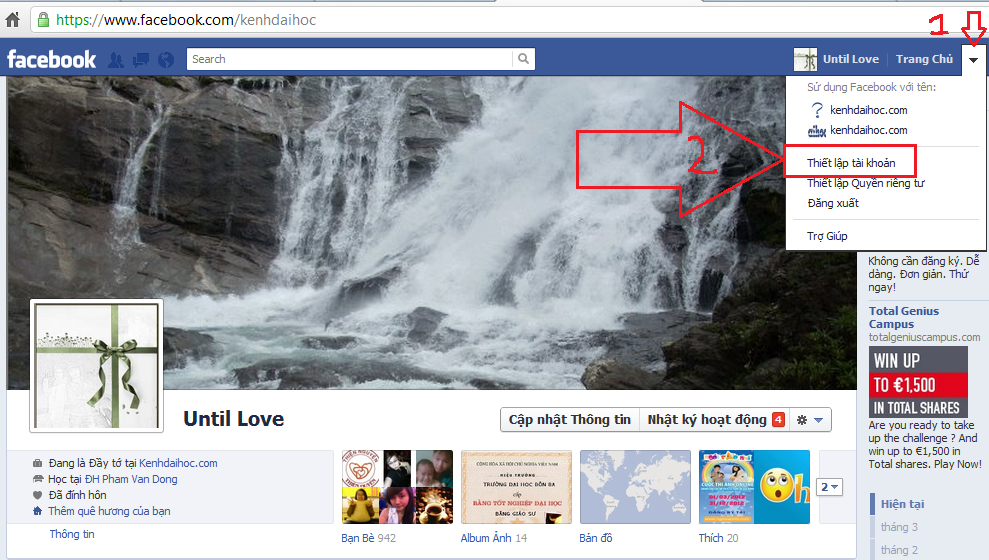
     Vào Tài khoản, chọn Thiết lập tài khoản:
    rubikxoay

Cách sao lưu dữ liệu trên Windows 8

Bằng cách sao lưu dữ liệu, bạn sẽ thấy yên tâm nếu như hệ thống xảy ra trục trặc trong quá trình sử dụng Windows 8.

Cách 1: Tạo điểm khôi phục hệ thống Restore Point
Restore Point là một chức năng của Windows giúp khôi phục hệ thống về một thời điểm nào đó trong quá khứ. Để tạo một điểm khôi phục hệ thống bạn làm như sau: Trong ô Search bạn gõ từ khóa: System Restore, chọn Creat a restore point.
Cách sao lưu dữ liệu trên Windows 8, Công nghệ thông tin, Windows 8, tai Windows 8, mien phi Windows 8, download Windows 8, sao luu du lieu tren Windows 8, Restore Point, Windows, khoi phuc he dieu hanh, khoi phuc hẹ dieu hanh Windows 8, ra mat Windows 8, he dieu hanh Windows 8, phan mem Windows 8, Microsoft, phan mem, Windows,

Cách lấy lại mật khẩu cho tài khoản Facebook

Bạn có quên mật khẩu facebook? đừng lo lắng Tôi có giải pháp. Bản chất của con người là khó khăn để loại bỏ quên mật khẩu facebook, để quên, do đó, không thể đăng nhập vào facebook của bạn. Ok, để giải quyết quên mật khẩu facebook chuẩn bị giấy, bút hay bất cứ điều gì để ghi lại mật khẩu mới để không quên một lần nữa.
Nội dung chi tiết
  • 1
    Vào http://www.facebook.com, Nhấp vào Quên mật khẩu của bạn? Viết địa chỉ e-mail được sử dụng khi đăng ký trong facebook.
  • 2
    Sau đó nhấp vào Đặt lại mật khẩu.

Hiện lại nút Start và Start Menu cho Windows 8

[IMG]

Trong phiên bản Windows 8 Consumer Preview, Microsoft đã loại bỏ nút Start hình tròn khỏi thanh tác vụ, đi kèm theo đó cũng là sự biến mất của Start Menu. Có một số người rất thích thú với giao diện Start mới theo phong cách Metro UI được dùng để thay thế cho Start Menu, nhưng cũng có một số người thích giữ nút Start như cũ. Nếu muốn nó xuất hiện lại, bạn hãy tải về ViStart, một phần mềm giúp tinh chỉnh lại Start Menu cho Windows 7. Tải về xong thì chạy nó lên. Khi được hỏi về việc có cài đặt phần mềm RegClean hay không, bạn chọn Decline. Sau khi ViStart chạy lên, nút Start đã xuất hiện lại cùng với Start Menu. Muốn cho mỗi lần Windows chạy lên thì ViStart cũng tự khởi động, bạn nhấp phải chuột vào biểu tượng ViStart trên thanh đồng hồ, chọn Options > Start with Windows.

Cách ngăn không cho facebook gửi tin nhắn về Email

Bạn thường cho các email này vào mục Spam và hoàn toàn quên lãng chúng cho tới khi bạn dọn thùng thư giác Spam.

Một số bạn không biết làm cách nào để ngăn chặn việc này nên rất khó chịu và đành phải tạo 1 tài khoản mail khác cho công việc. Làm như thế sẽ rất bất tiện trong việc quản lý. Hoặc bạn sẽ bị mất tài khoản khi khó chứng mình được nguồn gốc tài khoản Facebook bằng mail. Việc làm này thật sự không cần thiết vì bạn hoàn toàn có thể khắc phục được điều này chỉ với những bước đơn giản:

B1: Đăng nhập Tài khoản Facebook của bạn –> Thiết lập tài khoản

Cách chặn Facebook gửi mail thông báo cho bạn

Hướng dẫn nâng cấp win 7 lên các phiên bản Ultimate, Home Premium hoặc Professional

Bạn đã lỡ cài đặt một phiên bản win 7 như Home Basic hay Starter. Tuy nhiên bạn muốn sử dụng phiên bản hoàn thiện nhất của win 7 là win7 Ultimate. Gỡ win 7 cũ ra cài lại ? Không, quá mất thời gian và bất tiện. 

Vậy cách xử lý cho tình huống này như thế nào? Công cụ mà Share99 giới thiệu dưới đây sẽ giúp bạn nâng cấp phiên bản.

Hướng dẫn Upgrade win 7 | Hướng dẫn nâng cấp win 7 lên Ultimate | Phiên bản win 7 tốt nhất | Phiên bản win 7 đầy đủ nhất

Hướng dẫn cài đặt win 7 bằng hình ảnh chi tiết kèm hướng dẫn sửa lỗi thường gặp

Đây là bài viết hướng dẫn chi tiết cách cài đặt hệ điều hành Windows 7 và cấu hình tối thiểu của máy tính để có thể cài đặt hệ điều hành này.
Windows 7 là phiên bản Hệ điều hành tiếp theo Windows Vista của Microsoft với giao diện đồ họa và hiệu ứng 3D... dành cho các loại máy tính cá nhân, bao gồm máy tính để bàn, xách tay, máy tính bảng (Tablet PC), Netbook và các máy tính trung tâm phương tiện (Media center PC) cho gia đình hoặc doanh nghiệp.

Các phiên bản Windows 7

  • Windows 7 được phát hành với nhiều phiên bản dành cho các đối tượng có nhu cầu sử dụng khác nhau:
  • Starter: Phiên bản rút gọn các tính năng cao cấp, không cầu kì về giao diện, gọn nhẹ, thích hợp với các máy Netbook, hướng tới đối tượng là người mua mới Netbook, người mới làm quen với máy vi tính, người có thu nhập thấp.
  • Home Basic: Lược bỏ một số các chức năng giải trí nâng cao (như Media Center) ở bản Home Premium, thích hợp với các loại Netbook, máy tính cá nhân, công ty vừa và nhỏ, hướng tới đối tượng là người mua mới Netbook, gia đình có thu nhập trung bình.
  • Home Premium: Các chức năng giải trí, giao tiếp, kết nối ở mức khá tốt, thích hợp với các máy Netbook thế hệ mới, máy tính cá nhân (PC), máy tính xách tay (Laptop), hướng tới người sử dụng là các hộ gia đình, công ty vừa và nhỏ.
  • Professional: Các chức năng kết nối mạng văn phòng cũng như kết nối mạng đầy đủ, hướng tới các công ty lớn, các doanh nhân thường xuyên làm việc với máy vi tính để trao đổi dữ liệu.
  • Ultimate và Enterprise: Tập hợp đầy đủ các chức năng của tất cả các phiên bản kia cộng lại, giúp người dùng có được một sức mạnh toàn năng trong trao đổi thông tin và giải trí mọi lúc mọi nơi, hướng tới các cá nhân, tổ chức muốn một giải pháp trọn vẹn cho việc hoạt động máy vi tính của họ. Điểm khác biệt gần như duy nhất của Ultimate và Enterprise nằm ở chỗ Enterprise mang đến giải pháp về giá và hỗ trợ toàn diện hơn Ultimate. Vì vậy, Ultimate hướng đến các cá nhân sử dụng, còn Enterprise hướng vào môi trường có tính chất cộng đồng, tương tự như Professional. Cùng với đó, trong khi Ultimate là phiên bản thương mại toàn cầu, còn Enterprise không được bán lẻ mà chỉ dành cho các tổ chức đặt mua với số lượng lớn.

1. Yêu cầu tối thiểu về phần cứng

CPU 1GHz hoặc cao hơn với 32 bit hoặc 64 bit.
1 GB Ram cho phiên bản 32 bit hoặc 2 GB Ram cho 64 bit.
16 GB dung lượng trống trên ổ đĩa cho 32 bit hoặc 20 GB cho 64 bit.
Card đồ họa hỗ trợ DirectX 9 với WDDM 1.0 hoặc cao hơn.
Ổ đĩa DVD (nếu bạn cài đặt từ DVD).
Ổ đĩa có tối thiểu 10G dung lượng trống và định dạng NTFS

2.Các bước cài đặt win 7

Có rất nhiều phương pháp cài đặt Windows 7 nhưng trong bài viết này chúng tôi sẽ hướng dẫn bạn cài đặt Windows 7 một cách đơn giản nhất là bạn cài đặt từ ổ đĩa DVD.


- Để cài đặt được Windows 7 từ DVD thì trước hết bạn cần phải thiết lập cho máy tính của bạn khởi động từ CD hoặc DVD trong BIOS.


- Để thiết lập cho máy tính khởi động từ CD / DVD bạn khởi động máy tính và nhấn phím Del hoặc F2 tùy theo Mainboard máy tính của bạn (máy tính của tôi sử dụng phím F2).

- Sau khi vào BIOS bạn di chuyển đến thẻ boot và chọn boot từ CD/DVD như hình 1.( Nếu bạn dùng USB để cài đặt thì sẽ cắm USB vào và đưa boot từ USB lên đầu tiên)
Chú ý :Việc cài đặt từ đĩa và từ USB chỉ khác nhau đó là với USB bạn cần mount file ISO chứa win 7 về định dạng cài đặt và copy vào USB ,sau đó chỉnh Boot cho khởi động từ USB đầu tiên ( USB phải được định dạng NTFS thì mới lưu được file dung lượng lớn)

Hình 1: Thiết lập máy tính khởi động từ ổ đĩa CD/DVD
 
Copyright © 2013 Thủ thuật tổng hợp
Shared by Themes24x7Powered byBlogger